В салоне красоты, клинике или автосервисе запись часто живёт в тетради администратора, в личном WhatsApp и в голове мастера. Итог знакомый: два клиента на одно время, пустые окна посреди дня и клиенты, которые записались и не пришли. Каждая неявка это оплаченное время специалиста, которое никто не купил.
В Битрикс24 для этого есть отдельный раздел «Онлайн-запись». В нём расписание специалистов, кабинетов и оборудования, запись клиента в пару кликов, форма для самостоятельной записи и автоматические напоминания. Каждая запись сразу попадает в CRM как сделка. Разберём настройку по шагам и что из этого есть на тарифах bitrix24.kz.
Ресурсы: кого и что записывать
Онлайн-запись строится вокруг ресурсов. Ресурс это то, без чего услугу не оказать: врач, мастер, механик, кабинет, подъёмник, зал или автомобиль для аренды. У каждого ресурса своё расписание, длительность записи, список услуг и настройки напоминаний. Название ресурса клиент видит в сообщениях о записи, поэтому пишите имя и фамилию специалиста или понятное «Кабинет УЗИ», а не безликое обозначение.
| Сфера | Основной ресурс | Дополнительный ресурс | Обычная длительность |
|---|---|---|---|
| Медицинский центр | Врач | Кабинет УЗИ | 30 минут |
| Салон красоты | Мастер | Не нужен | 60 минут |
| Автосервис | Механик | Подъёмник | 60 минут |
| Фитнес-студия | Тренер | Зал | 60 минут |
| Аренда | Автомобиль или помещение | Не нужен | От 1 дня |
Шаг 1. Создать ресурсы и расписание
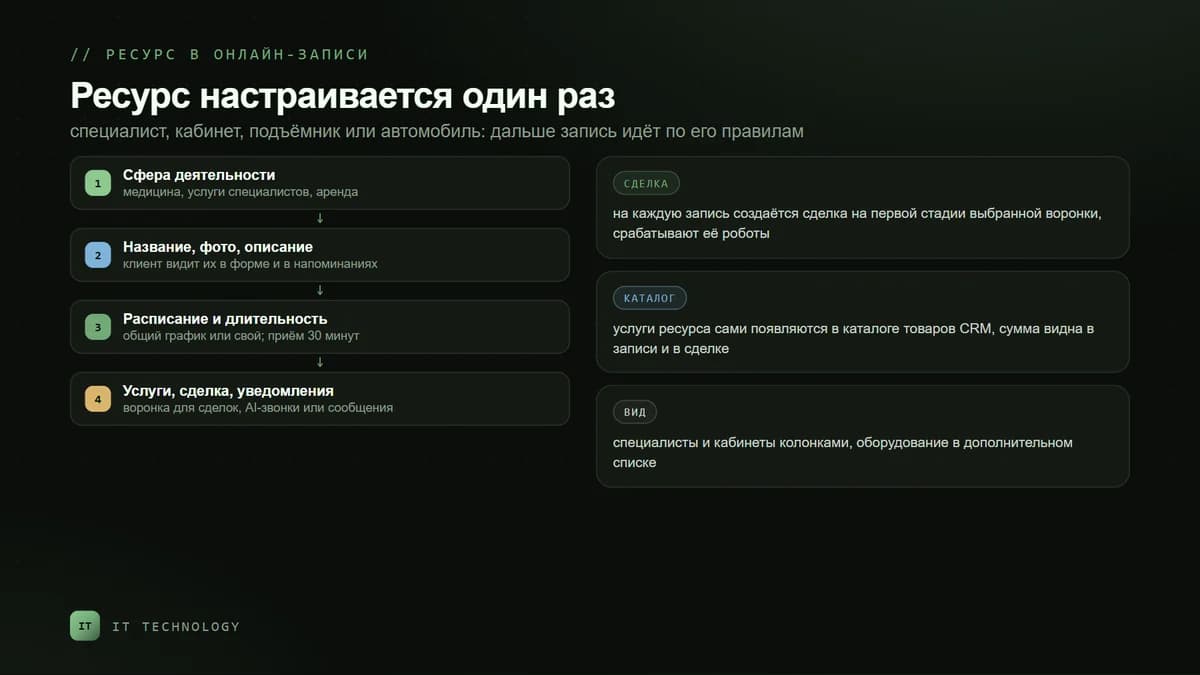
- Сфера деятельности. В разделе «Онлайн-запись» нажмите «Добавить ресурс» и выберите сферу: медицинские услуги, услуги специалистов, аренда оборудования, автомобилей или помещений. От сферы зависит тип ресурса, его можно поменять. Создавать ресурсы может любой сотрудник.
- Название, фото и описание. Клиент увидит их при записи через форму: фото врача и пара строк об опыте помогают выбрать специалиста.
- Расписание и длительность. Общий график для всех или свой у каждого ресурса: мастер работает по выходным, зал сдаётся по будням. Длительность приёма задаётся заранее и при необходимости меняется в записи.
- Услуги. Привяжите к ресурсу его услуги, например к терапевту первичный и повторный приём. Услуги, созданные в онлайн-записи, сами появляются в каталоге товаров CRM.
- Сделка в CRM. По умолчанию на каждую запись создаётся сделка на первой стадии выбранной воронки, и для неё срабатывают роботы этой воронки. Если записи ресурса в CRM не нужны, опцию можно выключить.
- Колонки или дополнительный список. Основные ресурсы, специалистов и кабинеты, показывайте колонками в расписании. Оборудование, которое нужно не всегда, держите в дополнительном списке.
Шаг 2. Записать клиента: администратор или форма
Администратор открывает расписание, выбирает ресурс, день и время и нажимает «Создать». Клиента можно найти в CRM или завести новым контактом, добавить заметку с пожеланиями и отметить услуги: общая сумма видна сразу, её удобно назвать во время разговора. Одному клиенту можно создать несколько записей подряд, например к двум врачам, а аренду оформить на несколько дней в режиме «Неделя». Перенос делается перетаскиванием, и клиенту автоматически уходит сообщение о новом времени.
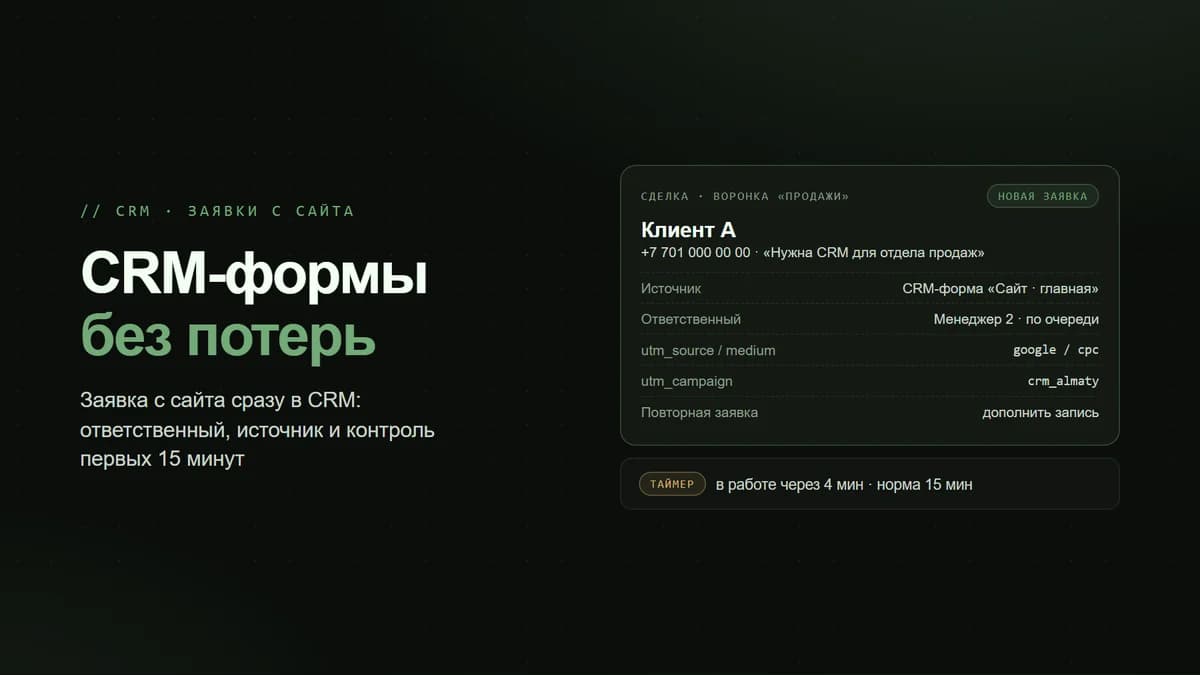
Чтобы клиенты записывались сами, в разделе «Онлайн-запись» через «Каналы продаж» создаётся форма. Её ставят на сайт, в шапку Instagram или отправляют ссылкой в WhatsApp, а запись из неё попадает и в расписание, и в карточку CRM. Как работают сами CRM-формы, мы разбирали в статье про заявки с сайта.
| Сценарий формы | Что делает клиент | Когда подходит |
|---|---|---|
| Автоподбор | Получает ближайшее свободное время у любого специалиста | Срочный приём, когда важно попасть быстрее, а не к конкретному врачу |
| Выбор из доступных | Выбирает дату и свободное время | Шиномонтаж, диагностика, аренда: важны день и час |
| Выбор из всех | Выбирает специалиста, дату и время | Салон и клиника, где клиент идёт к своему мастеру или врачу |
Шаг 3. Напоминания, которые снижают неявки
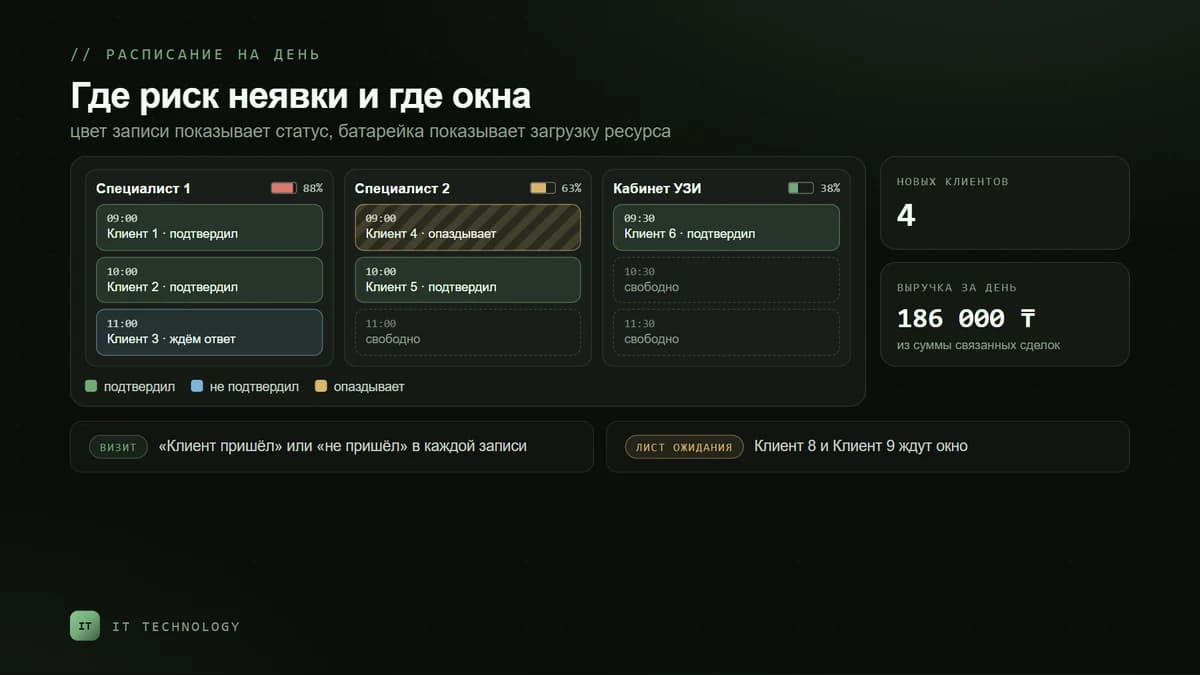
Уведомления настраиваются для каждого ресурса. По справке Битрикс24 есть два канала, AI-звонки и сообщения, а в таблице тарифов bitrix24.kz автоматические уведомления подписаны как СМС и WhatsApp. Для новых ресурсов по умолчанию включены AI-звонки. Если клиент подтвердил запись по ссылке или голосом, статус в расписании обновится сам: зелёный значит подтвердил, голубой не подтвердил, оранжевый в полоску опаздывает.
| Сценарий | Когда | Что дальше |
|---|---|---|
| Новая запись | Сразу, через 10 минут или через час; только сообщением | Клиент получает дату, время и ресурс |
| Подтверждение | За неделю, 3 дня, 1 день, 3 часа или 1 час; до 3 повторных попыток | Нет ответа: дело администратору в карточке CRM |
| Напоминание | Утром в день визита, за 3 часа, за день, за 3 дня или за неделю | Клиент не забывает о визите |
| Опоздание | Сразу, через 5, 10 или 30 минут после начала | Нет ответа: дело администратору, слот можно освободить |
| Удержание при отмене | Сразу после отмены; только AI-звонок | AI предлагает перенести визит на другое время |
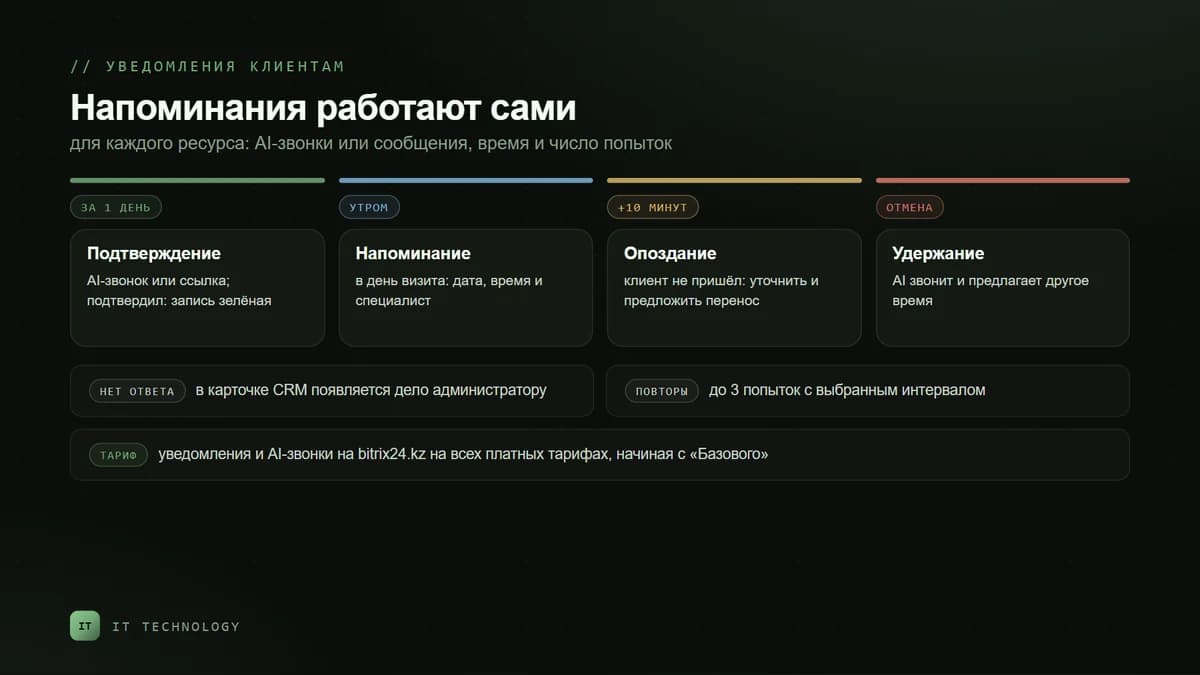
Для AI-звонков пишется инструкция агенту: название компании, как обращаться к клиенту, что важно сказать. Например: «Если спрашивают про парковку, скажи, что она бесплатная». В онлайн-записи одновременно может работать только один AI-агент. Прежде чем включать звонки для всех, позвоните на свой номер и послушайте, как агент говорит на языке ваших клиентов. Если клиент хочет что-то уточнить, живую переписку удобно вести в WhatsApp через Wazzup, диалог попадёт в карточку клиента. Как цикл напоминаний снизил неявки в стоматологии с 28% до 6%, мы показывали в статье про медклиники.
Шаг 4. Отмечать визиты и смотреть загрузку
В каждой записи администратор отмечает «Клиент пришёл» или «Клиент не пришёл». Без этой отметки посещаемость не посчитать, и неявки останутся догадкой. Над расписанием видна статистика за день: новые клиенты и выручка по каждому ресурсу, она берётся из суммы связанных сделок. Значок батарейки рядом с ресурсом показывает, сколько слотов занято и какой процент загрузки, поэтому нового клиента проще записать к тому, у кого есть окна. Фильтр оставляет в расписании нужных специалистов или только кабинеты.
Общие слоты, лист ожидания и овербукинг
- Общие слоты (со «Стандартного»). Для услуги нужны сразу двое: механик и подъёмник, врач и кабинет МРТ. Битрикс24 предложит только то время, когда свободны оба. Если кабинет общий для всех врачей, включите «Пересечение для всех».
- Лист ожидания («Профессиональный»). Всё занято, а клиент готов прийти при первой возможности. Его заносят в лист ожидания с пожеланиями и переносят в слот, когда кто-то отменит визит. Список разбит на сегодня, эту неделю и прошлую, видно, кто ждёт дольше всех.
- Овербукинг («Профессиональный»). Можно записать двух клиентов на одно время, если отмены случаются часто. Отменит один, слот не пропадёт.
- Запись из карточки CRM и записи в календаре сотрудника («Профессиональный»). Менеджер записывает клиента прямо из сделки, а специалист видит свои приёмы в личном календаре.
Сделка по каждой записи: что добавить роботами
Раз запись создаёт сделку в выбранной воронке, к ней применимо всё, что умеет CRM. Заведите для записей отдельную воронку, чтобы визиты не смешивались с продажами в отчётах, и добавьте роботов на стадиях: на следующий день после визита попросить оценку и отзыв в 2ГИС, через полгода предложить повторную запись на чистку, ТО или курс процедур. Роботы и триггеры на bitrix24.kz работают с «Базового». Отраслевые сценарии мы собрали на страницах для клиник, салонов красоты, автосервисов и фитнес-клубов.
Что доступно на тарифах bitrix24.kz
| Возможность | Базовый | Стандартный | Профессиональный |
|---|---|---|---|
| Пользователей | 5 | 50 | 100 |
| Цена в месяц | 13 000 ₸ | 38 000 ₸ | 76 000 ₸ |
| В месяц при оплате за год | 10 400 ₸ | 30 400 ₸ | 60 800 ₸ |
| Расписание, ресурсы без ограничений, услуги в записи | Да | Да | Да |
| Уведомления клиентам и AI-звонки | Да | Да | Да |
| Форма онлайн-записи, в том числе с оплатой | Да | Да | Да |
| Общие слоты нескольких ресурсов | Нет | Да | Да |
| Лист ожидания и овербукинг | Нет | Нет | Да |
| Запись из CRM, записи в календаре сотрудника | Нет | Нет | Да |
Цены указаны без НДС и за всю компанию, а не за пользователя. Лицензии мы продаём по официальному прайсу, подробнее на странице лицензий Битрикс24.
Частые ошибки
- Ресурс назван «Мастер 1». Клиент получает напоминание о записи к «Мастеру 1» и не понимает, к кому идёт. Пишите имя специалиста или понятное название кабинета.
- Записи в воронке продаж. Визиты смешиваются со сделками, и конверсия с выручкой в отчётах врут. Выберите для ресурса отдельную воронку.
- Одна длительность на всё. Консультация на 30 минут и долгая процедура в одном слоте дают накладки. Задайте длительность для каждого ресурса и правьте её в записи.
- AI-звонки включили и не проверили. Первый звонок агента должны услышать вы, а не клиент. Проверьте инструкцию и тон на своём номере.
- Никто не отмечает визиты. Без отметок «пришёл» и «не пришёл» не видно ни неявок, ни пользы от напоминаний.