Сделка закрыта, счёт выставлен, менеджер переключился на следующего клиента — а деньги не пришли. Узнают об этом через месяц, когда бухгалтер присылает список должников. К этому времени клиент уже «не помнит» счёт, а менеджер — договорённости. Дебиторка в B2B растёт не из-за плохих клиентов, а из-за того, что за счётом после отправки никто не следит.
В Битрикс24 счёт — это элемент CRM со стадиями, сроком оплаты и роботами. Это значит, что напоминать клиенту, ставить задачу менеджеру и поднимать тревогу руководителю CRM может сама. Разберём, как выставлять счета из сделки, какие стадии завести, как настроить напоминания, откуда CRM узнаёт об оплате и что из этого доступно на тарифах bitrix24.kz.
Где теряются деньги
- Счёт живёт в 1С, а клиент — в CRM. Менеджер не видит, оплачен ли счёт, и не звонит; бухгалтер видит, но не звонит — не его работа.
- Нет срока оплаты. В счёте написано «оплатить в течение 5 банковских дней», но никто не считает, когда они закончились.
- Напоминает человек. Пока менеджер помнит — напоминает; загрузили новыми заявками — забыл.
- Руководитель узнаёт последним. Список должников появляется раз в месяц из бухгалтерии, когда часть долгов уже старше 30 дней.
- Повторяющиеся счета выставляют руками. Аренда, обслуживание, абонентская плата — каждый месяц кто-то должен вспомнить.
Счёт из сделки за минуту
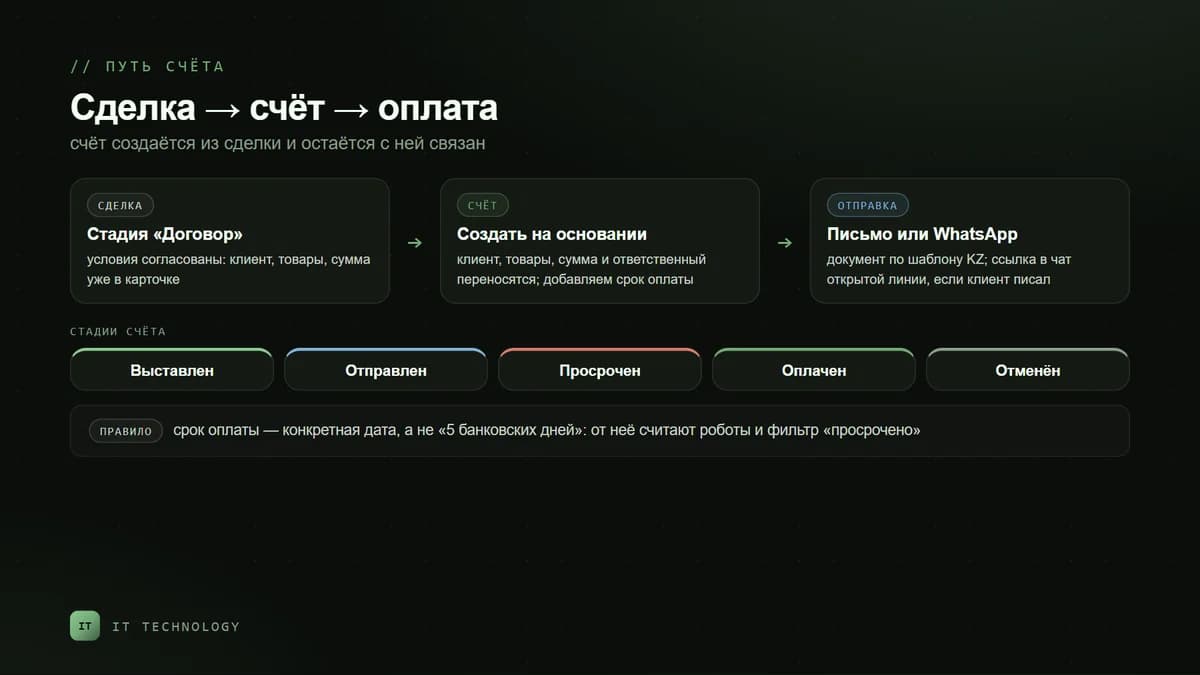
Счёт в Битрикс24 создаётся несколькими способами, и во всех случаях он остаётся связанным с клиентом: видно, по какой сделке выставлен, кто ответственный и что происходило дальше.
| Откуда создать | Когда подходит | Что переносится |
|---|---|---|
| Из карточки сделки | Условия согласованы, пора выставлять — основной путь в B2B | Клиент, товары и услуги, сумма, ответственный |
| Из карточки компании или контакта | Разовая услуга без сделки | Клиент и реквизиты; товары добавляют вручную |
| Из раздела «Счета» | Работа со списком счетов, например бухгалтером | Ничего — все поля заполняются в карточке |
| Роботом | Счёт нужен на определённой стадии сделки у всех | Всё из сделки, без участия менеджера |
| Регулярный счёт | Аренда, обслуживание, подписка — по расписанию | Шаблон счёта; CRM создаёт и отправляет сама |
Печатную форму счёт получает из шаблона документов CRM — в наборе для Казахстана он есть, с реквизитами, КНП и товарами; как настроить шаблоны под себя, мы разбирали в статье про генератор документов. Отправить счёт можно письмом из карточки, по СМС или ссылкой в чат открытой линии — WhatsApp, Telegram, — если клиент уже писал вам.
Стадии счёта — это и есть контроль дебиторки
У счетов, как у сделок, есть канбан со стадиями, и их можно переименовать и дополнить под свой процесс. Для контроля оплат хватает пяти стадий — и важно, чтобы стадия менялась не только руками менеджера, но и по сроку.
- Выставлен — счёт создан, документ сформирован.
- Отправлен — ушёл клиенту; с этого момента считается срок оплаты.
- Просрочен — срок оплаты прошёл, оплаты нет; сюда счёт переводит робот.
- Оплачен — деньги пришли; стадия закрывает счёт и сделку.
- Отменён — клиент отказался или счёт перевыставлен.
Срок оплаты — отдельное поле счёта. Заполняйте его всегда: именно от него считают роботы и фильтр «просрочено». Если в договоре «5 банковских дней», ставьте конкретную дату — CRM не умеет считать банковские дни за вас.
Напоминания без участия менеджера
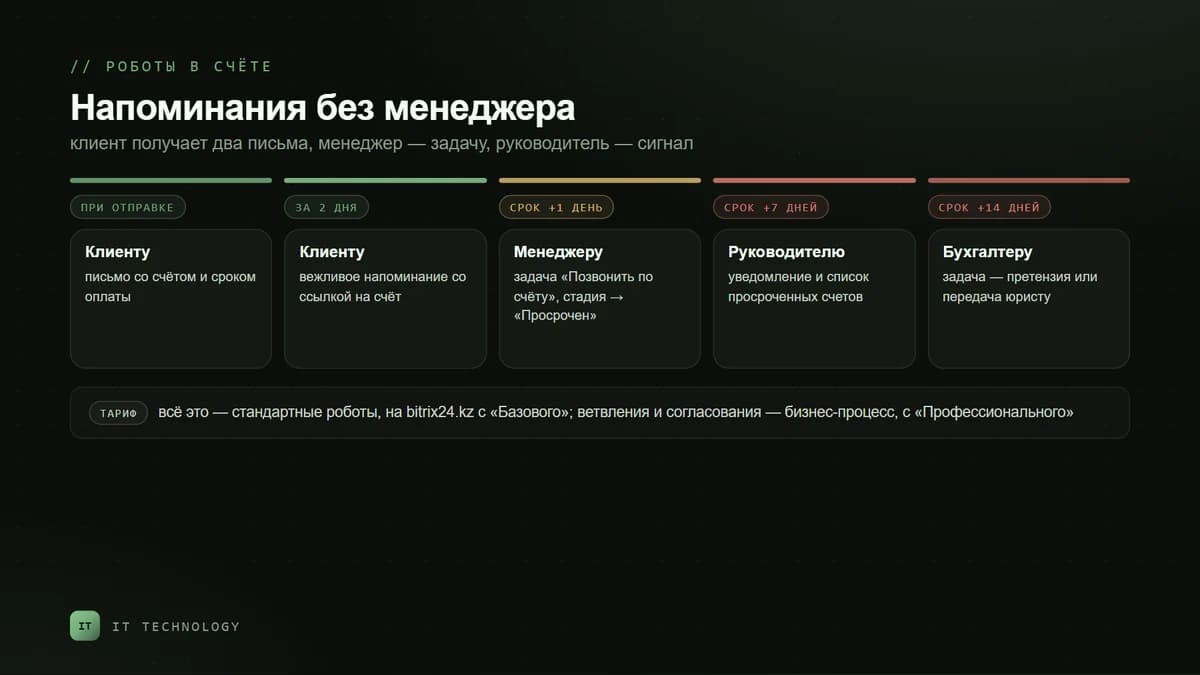
У счёта есть вкладка роботов — те же роботы, что в сделках: отправить письмо или сообщение, поставить задачу, уведомить, сменить стадию. Рабочая цепочка выглядит так.
| Когда | Что делает робот | Кому |
|---|---|---|
| Сразу после перевода в «Отправлен» | Письмо с счётом и сроком оплаты | Клиенту |
| За 2 дня до срока оплаты | Вежливое напоминание со ссылкой на счёт | Клиенту |
| На следующий день после срока | Задача «Позвонить по счёту» и перевод в «Просрочен» | Менеджеру |
| Через 7 дней после срока | Уведомление и список просроченных счетов | Руководителю |
| Через 14 дней после срока | Задача бухгалтеру или юристу — претензия | Бухгалтеру |
Напоминание клиенту пишите по-человечески: «Напоминаем, что срок оплаты счёта № … — 14 ноября. Если оплата уже отправлена, просто не обращайте внимания на это письмо». Робот для таких писем использует почтовый шаблон CRM, в который подставляются номер счёта, сумма и дата. Готовые цепочки для других сценариев — в статье про бизнес-процессы и роботов.
Откуда CRM узнаёт об оплате
- Вручную. Бухгалтер или менеджер переводит счёт в «Оплачен», увидев поступление в банке. Самый частый вариант в малом бизнесе — работает, если есть правило «кто и когда».
- Из 1С. Если настроен обмен, факт оплаты приходит в CRM из 1С. По справке Битрикс24 коннектор рассчитан на российские конфигурации; для казахстанских редакций это обычно доработка — подробнее в статье об обмене с 1С.
- По платёжной ссылке. Для розницы и небольших сумм клиент платит по ссылке Kaspi или картой, и статус меняется сам — как это подключить, мы писали в статье про Kaspi и Битрикс24.
Регулярные счета: аренда, обслуживание, подписка
Если клиент платит каждый месяц одну и ту же сумму, счёт не нужно выставлять руками. В карточке счёта включите блок «Регулярный счёт»: интервал — ежедневно, еженедельно, ежемесячно, ежегодно или свой; дата первого счёта; число повторений; период оплаты после создания, который попадёт в поле «Срок оплаты». Включите автоотправку — и CRM сама сформирует документ по печатной форме и отправит письмо по шаблону. Все такие шаблоны собраны в списке регулярных счетов, где видно, кто ответственный и когда следующий счёт. На bitrix24.kz регулярные счета — со «Стандартного».
Отчёт по дебиторке для руководителя
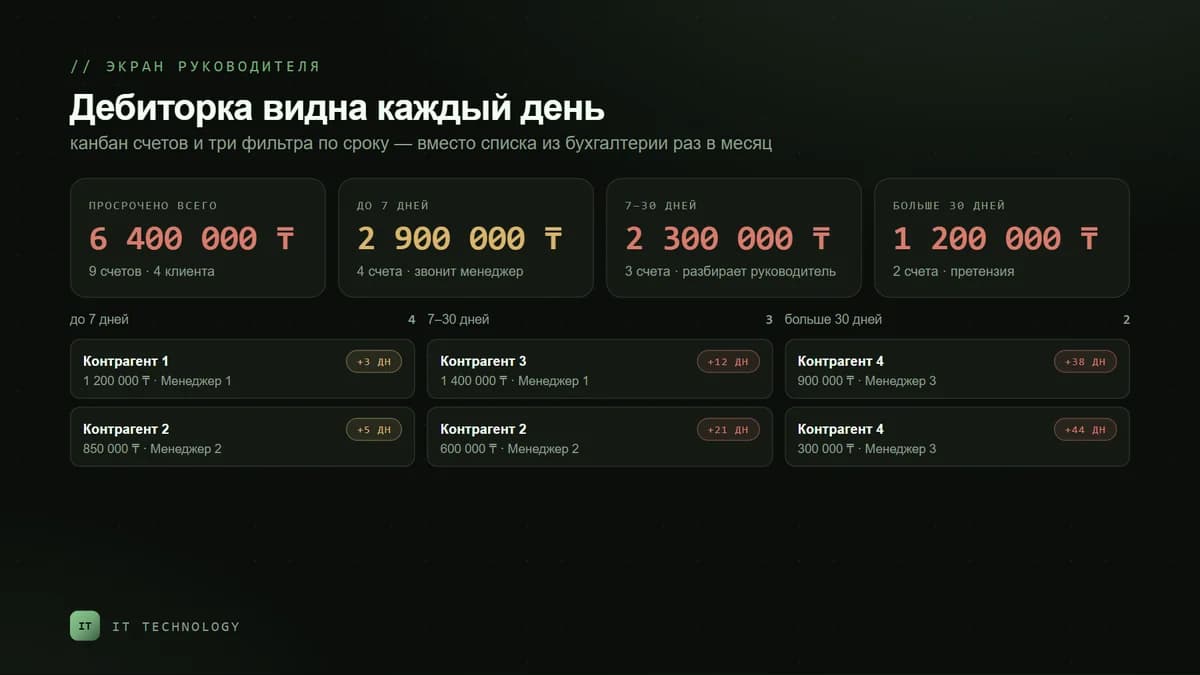
Для ежедневного контроля хватает канбана счетов: сумма на стадии «Просрочен» и есть ваша дебиторка. Для недельного разбора сделайте сохранённые фильтры по сроку оплаты: просрочено до 7 дней, от 7 до 30, больше 30 — и по ответственному. Когда нужен отчёт по клиентам, срокам и менеджерам на одном экране, с динамикой по месяцам, — соберите его в BI-конструкторе; он доступен со «Стандартного». Там же дебиторку можно показать рядом с планом продаж: выполнять план счетами без оплат — частая ловушка.
Что доступно на тарифах bitrix24.kz
| Возможность | Бесплатный | Базовый | Стандартный | Профессиональный |
|---|---|---|---|---|
| Счета в CRM | — | да | да | да |
| Документы CRM: печатная форма счёта | — | да | да | да |
| Роботы и триггеры | — | да | да | да |
| Регулярные счета | — | — | да | да |
| Конструктор отчётов и BI-конструктор | — | — | да | да |
| Бизнес-процессы | — | — | — | да |
Цены тарифов — на странице лицензий Битрикс24. Для контроля оплат по сделкам хватает «Базового». «Стандартный» нужен, если есть абонентские платежи или руководителю важен отчёт по дебиторке в разрезе клиентов и менеджеров.
Частые ошибки
- Выставлять счета в 1С, а в CRM не заводить — менеджер не видит оплат, роботам не от чего считать срок.
- Не заполнять срок оплаты — стадия «Просрочен» никогда не наступает.
- Переводить сделку в «Успешна» по факту выставления счёта — план продаж выполнен, дебиторка растёт.
- Напоминать только клиенту — без задачи менеджеру и сигнала руководителю письмо легко игнорировать.
- Не назначить, кто отмечает оплату, — счета висят в «Отправлен» месяцами, и отчёт по дебиторке врёт в другую сторону.