Воронка — это сердце CRM. Если она настроена правильно, менеджер не путается, руководитель видит всё, отчёты считаются сами. Если нет — CRM превращается в очередной Excel в браузере. Покажем, как сделать рабочую воронку для B2B-услуг (применимо к 80% бизнесов).
Шаг 1. Определить стадии продажи
Не более 5–7 стадий. Каждая стадия = реальное действие, которое менеджер может совершить и зафиксировать.
Пример воронки для B2B
- Новый лид — заявка пришла, ещё не созвонились.
- Квалификация — созвонились, поняли потребность, оценили бюджет.
- Встреча/демо — назначена и проведена презентация.
- КП отправлено — ушло коммерческое предложение.
- Согласование — ведутся переговоры, торг, юристы.
- Договор/оплата — на подписи или ждём оплату.
- Закрыто (выигрыш) или Закрыто (проигрыш) — финал.
Шаг 2. Создать воронку в Битрикс24
CRM → Сделки → шестерёнка справа сверху → «Настройки воронок и стадий». Создаёте новую воронку («B2B-услуги»), добавляете стадии в нужном порядке.
Для каждой стадии можно назначить цвет: зелёный для прогресса, жёлтый для ожидания клиента, красный для риска.
Шаг 3. Настроить обязательные поля по стадиям
На стадии «Квалификация» менеджер должен заполнить бюджет и потребность. На стадии «КП отправлено» — приложить файл КП и зафиксировать сумму. Без этих полей сделка не двигается дальше.
Это включается в настройках стадии: «Обязательные поля для перехода». Битрикс не даст менеджеру передвинуть сделку, пока не заполнит. Это спасает от мусора в воронке.
Шаг 4. Настроить роботов и триггеры
- Новый лид → Квалификация: робот ставит задачу менеджеру «Перезвонить в течение 30 минут».
- Квалификация → Встреча/демо: робот отправляет клиенту WhatsApp «Спасибо за разговор, ждём вас в [время]».
- КП отправлено: робот ставит задачу менеджеру «Связаться через 3 дня для обратной связи по КП».
- Согласование застряло на 7 дней: уведомление руководителю о просроченной сделке.
- Закрыто (выигрыш): робот создаёт сделку в воронке «Поддержка после продажи» и отправляет клиенту инструкции.
Шаг 5. Права доступа
Менеджер видит только свои сделки. Руководитель отдела видит сделки своего отдела. Топ — все. Это критично для крупных команд: иначе один менеджер «случайно» забирает сделки коллег.
CRM → шестерёнка → «Доступ» → настраиваете роли «Менеджер», «РОП», «Директор» с разными уровнями.
Шаг 6. Дашборд для руководителя
- Конверсия из лида в продажу — общая и по менеджерам.
- Средний цикл сделки в днях.
- Средний чек.
- Доля просроченных задач у каждого менеджера.
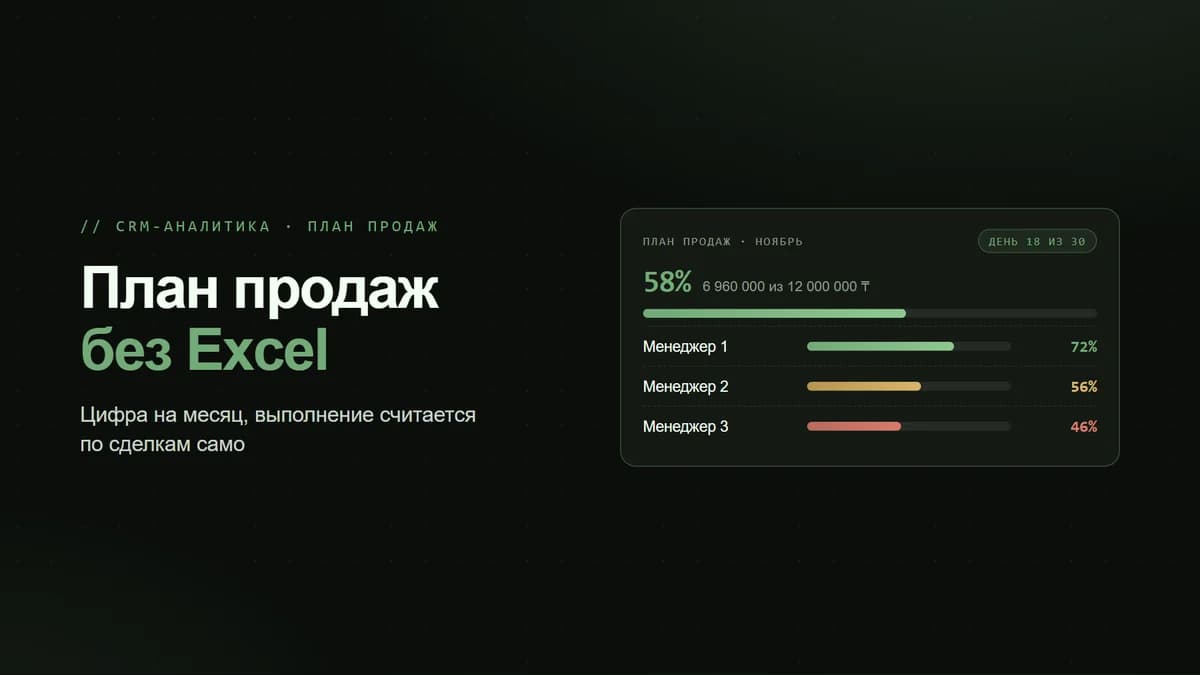
- Прогноз выручки на месяц по сумме сделок в работе × конверсия по стадиям.
Шаг 7. Обучить менеджеров
Самая частая причина провала внедрения — менеджеры не понимают зачем эта CRM им. Покажите: «вот ваши задачи на день», «вот напоминание по клиенту через 3 дня — система сама напомнит», «вот ваш бонус посчитается автоматически». Когда менеджер видит, что CRM экономит ему время, а не добавляет — он начнёт ей пользоваться.