Поручение в WhatsApp, договорённость на планёрке, «напомни мне в пятницу» — через неделю выясняется, что задачу поняли по-другому, отложили или просто забыли. Обычно дело не в людях: у поручения нет одного исполнителя, срока и понятного результата, а руководитель узнаёт о проблеме, только когда сам спросит.
В Битрикс24 каждое поручение — карточка с исполнителем, крайним сроком и отчётом. Руководитель видит просрочки и нагрузку отдела без обхода кабинетов, а повторяющиеся дела создаются сами. Разберём, как ставить задачи, чтобы их выполняли, какие есть инструменты контроля и что из этого доступно на тарифах bitrix24.kz.
Почему поручения не выполняются
- Поручение утонуло в чате. Сообщение в мессенджере уехало вверх, а в списке дел исполнителя его нет.
- Нет срока. «Как будет время» на деле значит «никогда»: задача без крайнего срока не станет просроченной, и о ней никто не вспомнит.
- Исполнителей несколько. Когда отвечают трое, не отвечает никто — каждый думает, что делает другой.
- Непонятен результат. Исполнитель считает задачу сделанной, постановщик — нет, и разговор начинается заново.
- Никто не проверяет. Задачи закрывают «для галочки», потому что после закрытия их никто не открывает.
- Повторяющиеся дела держатся в голове. Ежемесячная сверка или отчёт зависят от памяти одного человека.
Как поставить задачу, чтобы её выполнили
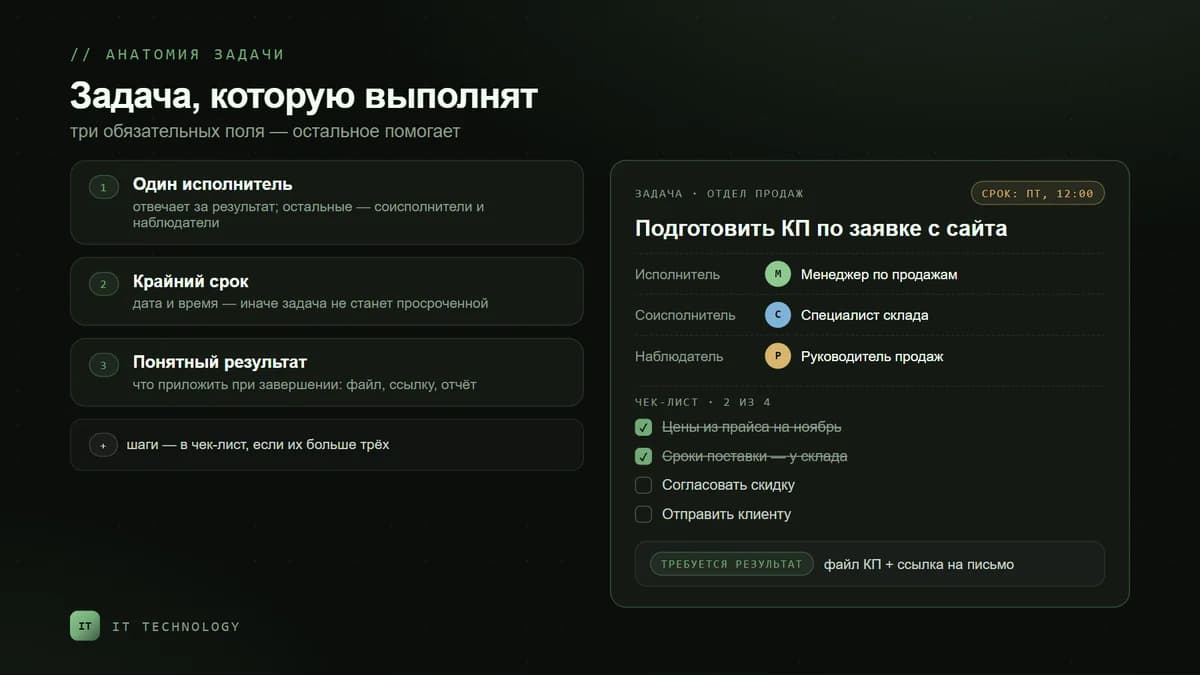
Правило простое: у каждой задачи один исполнитель, крайний срок и понятный результат. Остальные поля помогают, но эти три — обязательные.
| Поле | Что писать | Пример |
|---|---|---|
| Название | Глагол и объект — что сделать | «Подготовить КП по заявке с сайта» |
| Описание | Контекст и признак готовности | «Цены — из прайса на ноябрь, срок поставки уточнить у склада» |
| Исполнитель | Один человек, который отвечает за результат | Менеджер по продажам |
| Соисполнители | Те, кто делает свою часть работы | Специалист склада |
| Наблюдатели | Те, кому нужно видеть ход, но не делать | Руководитель отдела продаж |
| Крайний срок | Дата и время, а не «срочно» | Пятница, 12:00 |
| Чек-лист | Шаги, если их больше трёх | Цены → сроки → согласование → отправка |
| Результат | Что исполнитель прикладывает при завершении | Файл КП и ссылка на письмо клиенту |
Ставить задачу можно не только из раздела «Задачи»: из сообщения в чате, из сделки или карточки клиента в CRM, из письма. Интеграция задач с CRM и почтой на bitrix24.kz работает с «Базового», а постановка задач из аудио- и видеосообщений с помощью AI — на всех тарифах.
Контроль без планёрок
Планёрка «по статусам» нужна, когда статус негде посмотреть. В Битрикс24 её заменяют четыре инструмента: обязательный результат, проверка после завершения, эффективность и раздел «Руковожу».
Обязательный результат
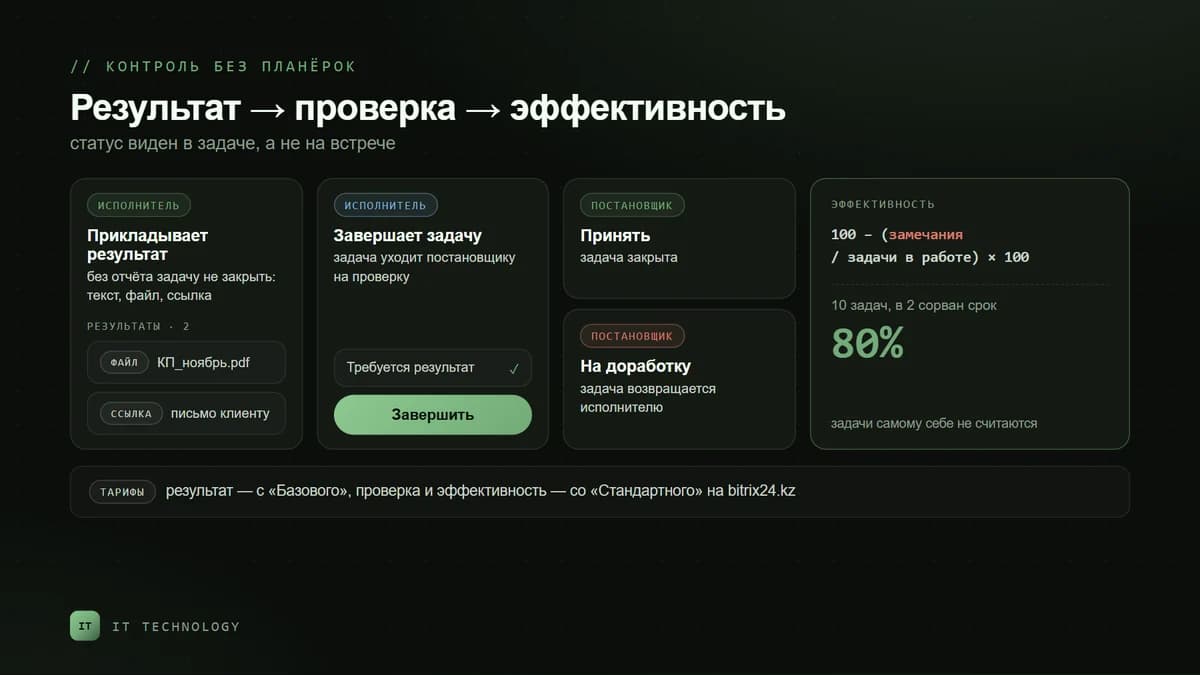
В карточке задачи можно включить требование результата: исполнитель не закроет задачу, пока не приложит отчёт — текст, файл, ссылку или сообщение из чата задачи. Без отчёта такую задачу могут завершить только администратор портала, постановщик и его руководитель, а также руководители исполнителей. На bitrix24.kz — с «Базового».
Проверка после завершения
Опция «Проконтролировать задачу после завершения» возвращает задачу постановщику: когда исполнитель её завершает, постановщик получает уведомление и либо принимает работу, либо отправляет задачу на доработку. Включайте её там, где ошибка дорого стоит, — договоры, оплаты, отгрузки. Если ставить контроль на всё подряд, проверки съедят день руководителя. На bitrix24.kz — со «Стандартного».
Эффективность
Битрикс24 считает эффективность по задачам, где сотрудник — исполнитель или соисполнитель: эффективность = 100 − (замечания / задачи в работе за период) × 100. Замечание — это нарушенный крайний срок; если задача просрочена дважды, замечаний два. Пример из справки: 10 задач за месяц, в 2 нарушен срок — эффективность 80%. Задачи, которые сотрудник ставит сам себе, не учитываются, так что «накрутить» показатель не выйдет. На bitrix24.kz — со «Стандартного». Как привязать показатель к премии, мы разбирали в статье про KPI отдела продаж.
Раздел «Руковожу»
Это сводка по всем подчинённым: сколько задач каждый делает, поручил, в скольких помогает и за сколькими наблюдает, с сортировкой по эффективности. Раздел видят только те, кто назначен руководителем в структуре компании, поэтому сначала заполните структуру — отделы и их руководителей. По таблице bitrix24.kz «Руковожу» и делегирование задач доступны с «Профессионального».
Повторяющиеся поручения и задачи отделу
Регулярные задачи создаются сами по расписанию — каждый день, по выбранным дням недели, раз в месяц или раз в год — с датой начала и условием окончания: по дате, по числу повторов или без ограничений. Например, 25 числа бухгалтер получает задачу «Сверить дебиторку с 1С», а каждый понедельник руководитель продаж — «Проверить выполнение плана». В шаблоне регулярной задачи можно сменить исполнителя или отключить повторение.
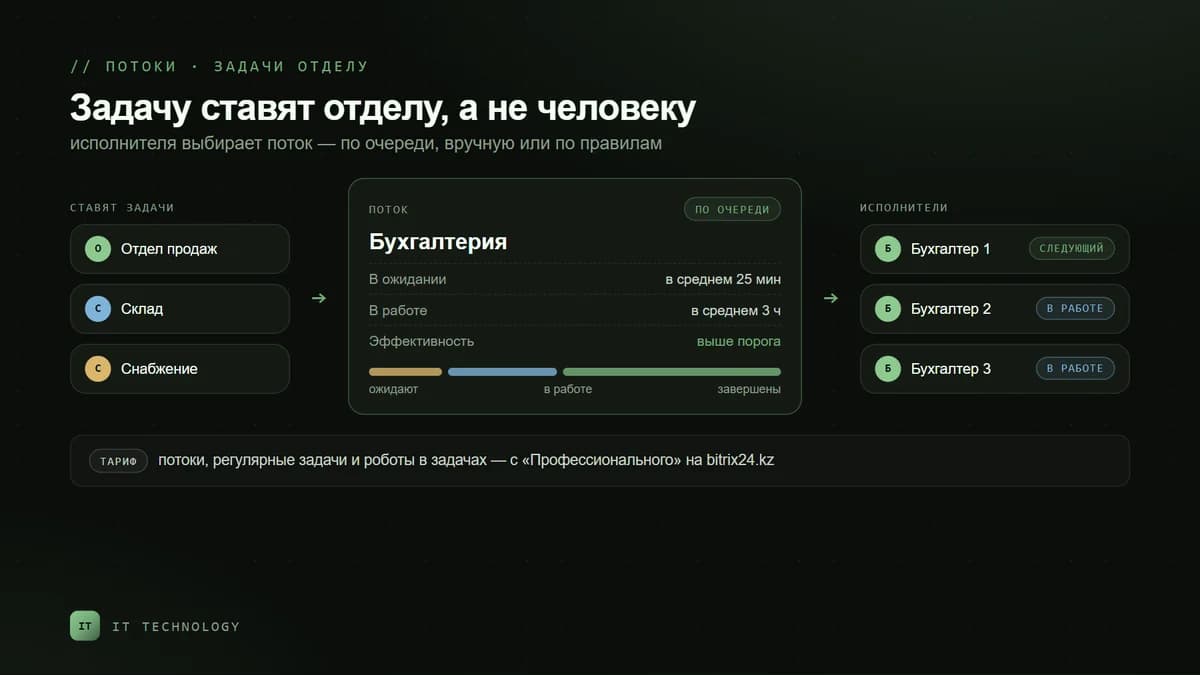
Потоки — это задачи не конкретному человеку, а отделу. Сотрудник ставит задачу в поток «Бухгалтерия» или «Юристы» и не ищет, кто свободен. Задачи распределяются автоматически по очереди, вручную через ответственного, самостоятельно или по правилам автоматизации. У потока есть своя эффективность — доля задач, выполненных вовремя; если она падает ниже порога, который задал создатель потока, воронка подсвечивается красным. Потоки, регулярные задачи, шаблоны с подзадачами и роботы в задачах на bitrix24.kz — с «Профессионального».
Если задачи должны появляться из событий в CRM — новая сделка, оплата, отгрузка, — их ставят роботы и бизнес-процессы. Готовые сценарии собраны в статье про бизнес-процессы Битрикс24.
Что доступно на тарифах bitrix24.kz
| Возможность | Бесплатный | Базовый | Стандартный | Профессиональный |
|---|---|---|---|---|
| Задачи, подзадачи, чек-листы, напоминания | да | да | да | да |
| Канбан, список, «Мой план», сроки, календарь | да | да | да | да |
| Наблюдатели и соисполнители | — | да | да | да |
| Результат работы над задачей | — | да | да | да |
| Проверка после завершения | — | — | да | да |
| Эффективность (для KPI) | — | — | да | да |
| Учёт времени по задачам | — | — | вручную | да |
| Регулярные задачи и шаблоны с подзадачами | — | — | — | да |
| «Руковожу» и делегирование | — | — | — | да |
| Потоки | — | — | — | да |
| Роботы в задачах | — | — | — | да |
Цены тарифов — на странице лицензий Битрикс24. Небольшой команде для дисциплины по срокам обычно хватает «Стандартного»: в нём есть проверка работы и эффективность. «Профессиональный» нужен, когда руководителю важны регулярные задачи, сводка «Руковожу» и потоки для отделов.
С чего начать: план на первую неделю
- Заполните структуру компании — отделы и руководителей. От неё зависят раздел «Руковожу» и доступ руководителей к задачам подчинённых.
- Договоритесь о правилах: поручение существует, только если это задача; у задачи один исполнитель и крайний срок; результат описан в постановке.
- Перенесите повторяющиеся дела — отчёты, сверки, проверки — в регулярные задачи.
- Включите проверку после завершения только для важных задач.
- Замените планёрку по статусам просмотром просрочек и эффективности — на встрече обсуждайте только то, что застряло.
Самое трудное — не настройка, а привычка команды. Как добиться, чтобы сотрудники работали в системе, а не в мессенджере, мы писали в статье о том, как приучить команду к CRM.
Частые ошибки
- Ставить задачи без крайнего срока — они не попадают в просрочки, и эффективность ничего не показывает.
- Дублировать поручение в мессенджере — договорённости остаются в переписке, а не в задаче.
- Включать проверку после завершения на все задачи подряд — руководитель тонет в проверках и начинает принимать не глядя.
- Ставить задачи самому себе вместо исполнителя — такие задачи не учитываются в эффективности.
- Не заполнить структуру компании — раздел «Руковожу» пустой, и руководитель не видит задачи отдела.